Computer simulaties zijn een belangrijk onderdeel bij natuurkundig onderzoek: wat we niet in het lab kunnen doen, of waar we niet goed aan kunnen meten, kunnen we alsnog bestuderen dankzij simulaties. In deze module leggen we de basis voor natuurkundige computer simulaties en maken we de eerste stappen in ons deeltjes model.
De basis van een goede computer simulatie ligt, net als bij het oplossen van een natuurkundig probleem in een gedegen systematische aanpak. Deze begint vaak met:
Het maken van een tekening van de situatie
Het noteren van de werkformules
Het aangeven van richtingen en noteren van variabelen.
Numerieke modellen
Om een simulatie te maken, splitsen we het volledige proces op in kleine stappen met een vaste (tijd)interval, zoals in onderstaande figuur. Elk stapje krijgt een nummer, van 0 tot . We gebruiken de letter om naar een specifieke stap te verwijzen.
De gegevens in stap worden gebruikt om de waarden in stap te berekenen, bijvoorbeeld:
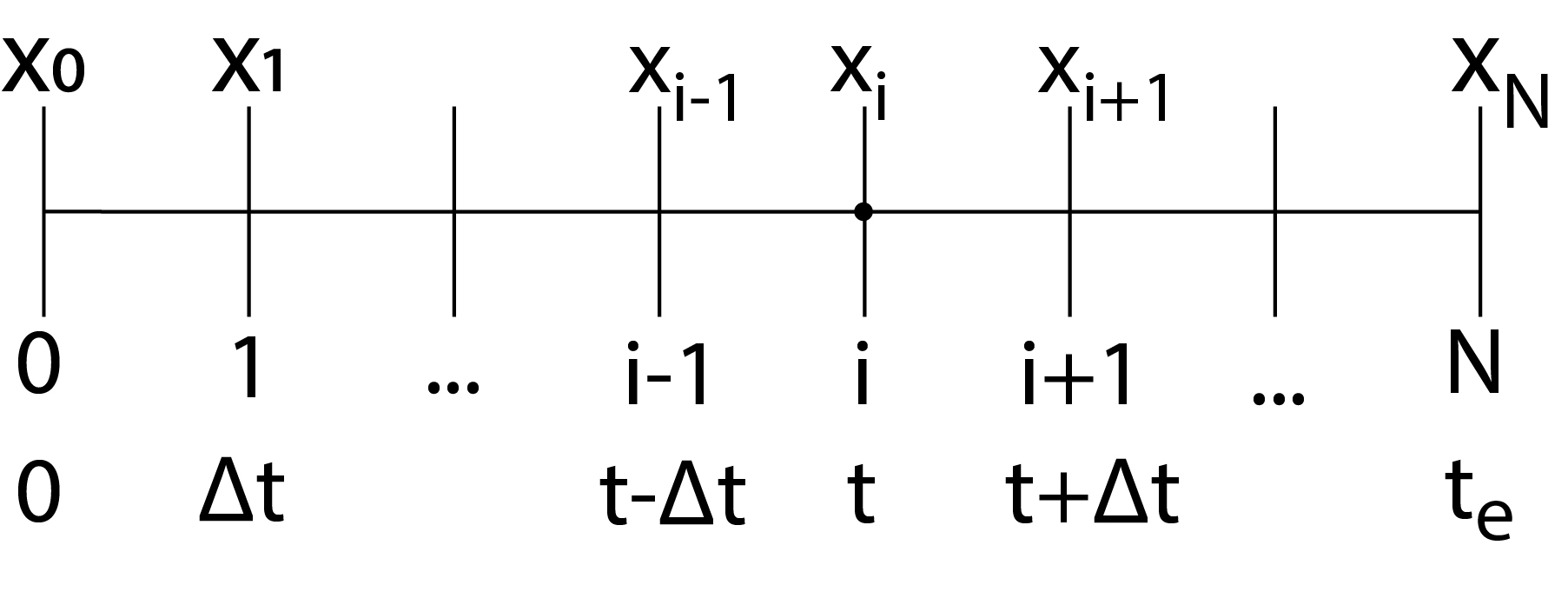
Het gehele proces wordt opgebroken in kleine stukken: tijdsdiscretisatie.
Wellicht heb je bovenstaande al eens gezien met het programma Coach. Anders dan bij Coach moeten we expliciet de waarden opslaan in een array. Omdat het steeds aanmaken van een nieuwe cel in een array veel rekentijd kost, is het handiger om eerst arrays te maken met waarde 0.
We nemen als voorbeeld twee fietsers, waarbij de fietser 1 een eenparige beweging uitvoert en fietser 2 een eenparig versnelde beweging:
import numpy as np
import matplotlib.pyplot as plt

# Beginwaarden
dt = 0.25                  #s
t_e = 10                   #s
N = int(t_e/dt)+1
t = np.arange(0,t_e+dt,dt) #s

# fietser 1
x_1 = np.zeros(N)          #m     maakt array van lengte N met alleen maar waarde 0.
v_1 = 5                    #m/s

# fietser 2
x_2 = np.zeros(N)          #m
v_2 = np.zeros(N)          #m/s
a_2 = .5                   #m/s^2

# Uitvoeren van de simulatie
for i in range(0,N-1):
    x_1[i+1] = x_1[i] + v_1*dt

    x_2[i+1] = x_2[i] + v_2[i]*dt
    v_2[i+1] = v_2[i] + a_2*dt

# Plotten van de gegevens.
plt.figure()

plt.xlabel('$t$(s)')
plt.ylabel('$x$(m)')

plt.plot(t,x_1,'r.', markersize=1, label='fietser 1')
plt.plot(t,x_2,'b.', markersize=1, label='fietser 2')

plt.show()
Wat op zou kunnen vallen is dat de snelheid in een cel constant gehouden wordt (), terwijl de snelheid tijdens het tijdsinterval toeneemt. De oplossing is dus een benadering van de exacte oplossing, maar door deze methode (Euler explicit forward), moeten we wel voorzichtig zijn met de grootte van het tijdsinterval.
%reset -f #clears memory as we don't need it further down Naar een deeltjesmodel
In Q2 werken we aan een deeltjes model. Dat model bestaat uiteindelijk uit een stuk of 100 deeltjes die in een afgesloten volume bewegen. Om voor elk deeltje apart de eigenschappen te bepalen, wordt enorm veel code. Omdat de deeltjes dezelfde eigenschappen hebben (massa, radius, snelheid, positie) kunnen we gebruik maken van classes.
Een class is een blauwdruk voor het creëren van objecten (zoals deeltjes, atomen, planeten, auto’s, studenten... noem maar op!). Het stelt je in staat om data (zoals positie, massa) en gedrag (zoals bewegen, botsen) te bundelen tot één overzichtelijk geheel. Precies wat we nodig hebben. Laten we de anatomie van een deeltje creëren.
# Definieer een class voor een deeltje.
# Een class beschrijft alleen het type eigenschappen dat een ding heeft, bijvoorbeeld: in de beschrijving van de class zeg je:
# - een deeltje heeft een positie.
# - een deeltje heeft een functie die, wanneer aangeroepen, de positie van dat deeltje bijwerkt.
# Merk op dat de class zelf geen deeltje is!
# Een object dat tot een bepaalde class behoort, wordt een instant van die class genoemd.
# Je kunt meerdere instants van een class hebben.

class ParticleClass:
    def __init__(self, m, v, r, R):
        self.m = m                         # massa van het deeltje
        self.v = np.array(v, dtype=float)  # snelheids vector
        self.r = np.array(r, dtype=float)  # positie vector
        self.R = np.array(R, dtype=float)  # radius van het deeltje

    def update_position(self,dt):
        """Werk de positie van het deeltje bij op basis van zijn snelheid en tijdstap dt."""
        self.r += self.v * dt

print(ParticleClass)
We hebben alleen de class aangemaakt, maar nog niet een object zelf. Dat moeten we dus nog doen.
We hebben ook met onze class de mogelijkheid gemaakt om een nieuwe positie uit te rekenen: de volgende positie is de huidige positie + de snelheid maal de tijdstap, ofwel:
Laten we nu een ook echt een deeltje creëren en kijken wat we ermee kunnen doen.
# een enkel deeltje:
this_particle = ParticleClass(m=1.0, v=[5.0, 0], r=[0.0, 0.0], R=1.0)
print(this_particle)%whosNu we een object hebben, laten we eens kijken of we de eigenschappen van het object kunnen opvragen:
print("Massa van het deeltje " + str(this_particle.m) + " kg")
print("Huidige positie is " + str(this_particle.r))

# oproepen van de functie 'update_position' met dt = 1.0 seconde
this_particle.update_position(1.0)
print("Nieuwe positie " + str(this_particle.r))
Let op! Run je bovenstaande cell opnieuw, dan zal de positie ook steeds veranderen!
Laten we nog een deeltje maken om te laten zien dat het aanroepen van update op het ene deeltje geen invloed heeft op het andere deeltje: het zijn onafhankelijke objecten!
that_particle = ParticleClass(m=1.0, v=[2.0, 0], r=[5.0, 0.0],R=1.0)print("Huidige positie van this_particle " + str(this_particle.r))
print("Huidige position van that_particle " + str(that_particle.r))
# oproepen van de functie 'update_position' met dt = 2.0 seconde
that_particle.update_position(2.0)
print("Nieuwe positie van this_particle " + str(this_particle.r))
print("Nieuwe positie van that_particle " + str(that_particle.r))We kunnen ook een array van objecten maken. Dat zou eenvoudig moeten kunnen als het gaat om dezelfde deeltjes (zelfde massa, snelheid, maar andere startpositie).
particle_array = []

for start_x in range(4):
    particle_array.append(ParticleClass(m=1.0, v=[2.0, 0], r=[start_x, 0.0],R=1.0))

print("Hoe het array eruit ziet volgens python: " + str(particle_array))
print("Hoe een element van het array eruit ziet volgens python: " + str(particle_array[0]))
print("Hoe een eigenschap (in dit geval: 'r') van het element van het array eruit ziet volgens python: " + str(particle_array[0].r))import numpy as np
import matplotlib.pyplot as plt
plt.figure()
for particle in particle_array:
plt.plot(particle.r[0],particle.r[1],'k.')
plt.show()
Wat eerder op moet zijn gevallen, en wat hierboven ook weer duidelijk wordt is dat de positie een 2D vector is. We kunnen dus onafhankelijk in de en richting bewegen!
Door gebruik te maken van een array waarin alle deeltjes zijn opgeslagen, kun je voor elk deeltje dezelfde bewerking uitvoeren, bijvoorbeeld allemaal een stukje updaten in de tijd! Hierbij kan je mooi gebruik maken van hoe Python loops maakt: als je één voor één de verschillende elementen van array af wilt gaan en daar dezelfde bewerking op doen, gaat dat zo:
for particle, particle_object in enumerate(particle_array):
    print("Deeltje " + str(particle) + ", huidige positie: " + str(particle_object.r))
    print("oproepen van de functie 'update_position' met dt = 1.0 second ")
    particle_object.update_position(1.0)
    print("Volgende positie " + str(particle_object.r))
    if particle < len(particle_array) - 1:
        print("Naar het volgende deeltje \n")
Let op! In bovenstaande code maken we handig gebruik van twee programmeerconcepten.
enumerate hangt een nummer (counter) aan elk item in de array. Zo kun je bijhouden met welk deeltje je bezig bent.
Omdat onze code steeds aan het eind aangeeft dat het naar het volgende deeltje gaat, moet die code alleen stoppen bij het laatste deeltje.
We hebben hier gebruik gemaakt van het if statement.
Deze manier van werken is misschien niet heel efficient - het kost rekentijd - maar kan enorm helpen bij debuggen van code: je ziet snel welke tekst wel en welke tekst niet geprint wordt.
###begin-solution
# Note this is a rather hacky way of doing things

N = 10
particle_array = []
v_0 = np.random.uniform(-5,5,N)

print(v_0)

for i in range(N):
    particle_array.append(ParticleClass(m=1.0, v=[v_0[i], 0.1], r=[i, 0.0],R=1.0))

plt.figure()

for particle in particle_array:
    plt.plot(particle.r[0],particle.r[1],'k.')
    # we zouden hier ipv k. een array aan kleuren kunnen maken

for particle in particle_array:
    particle.update_position(1.0)

for particle in particle_array:
    plt.plot(particle.r[0],particle.r[1],'r.')

plt.xlim(-2,12)
plt.ylim(-.5,.5)
plt.show()
###end-solution
Onze simulaties worden snel “zwaar”. Er moeten veel berekeningen gedaan worden en dat kost nu eenmaal tijd. Nu is het wel zo dat sommige berekeningen meer tijd kosten dan anderen. Om te kijken of een stukje code geoptimaliseerd kan worden, moeten we een timer maken. Dat kan met onderstaande code:
import time
import numpy as np

start = time.time()

array = np.array([])
N = int(1e5)

for i in range(N):
    array = np.append(array,np.random.rand(1))

eind = time.time()
lengte = eind - start

print("Dit kostte ", lengte, "seconde!")
Idealiter draaien we de bovenstaande code een aantal keer zodat we een goede schatting hebben van de rekentijd.
Aan de slag met deeltjes
Zoom je heel ver in, dan zie je deeltjes rond vliegen. Elk met een eigen massa, een eigen snelheid en richting. De deeltjes botsen onderling, wisselen energie uit. We zouden op basis van een botsingsmodel van deeltjes iets moeten kunnen leren over thermodynamica. In de thermodynamica gaat het dan om heel veel deeltjes. Maar laten we beginnen met twee botsende ‘deeltjes’.
Je raadt het misschien al... deze simulatie gaan we na bouwen! Daarbij maken we gebruik van Python classes uit het vorige hoofdstuk en de basics van simulaties geleerd in Q1. Zorg er dus voor dat je weet hoe dit werkt! We maken ook gebruik van plotten, en daarbovenop een animatie. Hoe de animatie precies werkt en hoe je die zelf maakt hoef je niet te weten. Je zou wel in staat moeten zijn de code te lezen.
In de onderstaande cell maken we de ParticleClass aan, en geven we enkele parameters van onze simulatie op.
# Importeren van libraries
import numpy as np
import matplotlib.pyplot as plt
from matplotlib.animation import FuncAnimation

# Maken van de class
class ParticleClass:
    def __init__(self, m, v, r, R):
        self.m = m
        self.v = np.array(v, dtype=float)
        self.r = np.array(r, dtype=float)
        self.R = R

    def update_position(self):
        self.r += self.v * dt

# Simulation parameters
dt = 0.1                                                            # tijd stap
num_steps = 500                                                     # aantal te nemen stappen
particle = ParticleClass(m=1.0, v=[5.0, 0], r=[0.0, 0.0], R=1.0) # het maken van ons deeltjeWe hebben nu een deeltje met massa, een snelheid, een begin positie en een straal. We hebben ook al de stapgrootte bepaald!
We willen de beweging van dat deeltje straks bestuderen en moeten dus een plot maken:
# Creeer een figuur en de assen
fig, ax = plt.subplots()
ax.set_xlim(-10, 10)
ax.set_ylim(-10, 10)
ax.set_aspect('equal')
ax.set_title("Animatie")
ax.set_xlabel("x")
ax.set_ylabel("y")

# Toon het deeltje als een rode stip
dot, = ax.plot([], [], 'ro', markersize=10); # semicolon to suppress output
Bij het aanmaken van ons deeltje hebben we het deeltje een beginpositie en snelheid mee gegeven. Als we dan per tijdstap de positie bepalen en deze laten plotten en die plots achter elkaar plakken, dan krijgen we een animatie van het deeltje. Met FuncAnimation wordt die animatie voor ons gedaan.
# Initialisieren van de functie voor de animatie
def init():
    dot.set_data([], [])
    return dot,

# Updaten van de functie voor elk frame
def update(frame):
    particle.update_position()
    dot.set_data([particle.r[0]], [particle.r[1]])
    return dot,

# Creeer de animatie
ani = FuncAnimation(fig, update, frames=range(200), init_func=init, blit=True, interval=50)

# Omdat we werken met Jup. Notebooks (en niet een .py file)
from IPython.display import HTML
HTML(ani.to_jshtml())
Frames in FuncAnimation verwijst naar het totaal aantal frames dat gebruikt wordt.
Interval naar de snelheid van de animatie, nl. 50 milliseconden ofwel 20 frames per seconde.
Merk op dat als we de laatste cel opnieuw runnen, het deeltje zich niet in de oorsprong bevindt. Dat is een ‘eigenaardigheid’ van Jupyter Notebooks. Het is nu beter om alle code in één cel te plaatsen (hieronder gedaan voor je), zodat we ervoor zorgen dat het deeltje altijd in de oorsprong begint.
# Simulation parameters
dt = 0.1         # time step
num_steps = 500  # number of time steps
particle = ParticleClass(m=1.0, v=[5.0, 0], r=[0.0, 0.0],R=1.0)

# Create the figure and axis
fig, ax = plt.subplots()
ax.set_xlim(-10, 10)
ax.set_ylim(-10, 10)
ax.set_aspect('equal')
ax.set_title("Particle Animation")
ax.set_xlabel("x")
ax.set_ylabel("y")

# Create the particle as a red dot
dot, = ax.plot([], [], 'ro', markersize=10)

# Initialization function for animation
def init():
    dot.set_data([], [])
    return dot,

# Update function for each frame
def update(frame):
    particle.update_position()
    dot.set_data([particle.r[0]], [particle.r[1]])
    return dot,

# Create animation
ani = FuncAnimation(fig, update, frames=range(200), init_func=init, blit=True, interval=50)

# For Jupyter notebook:
from IPython.display import HTML
HTML(ani.to_jshtml())
Een van de dingen die je kunt opmerken, is dat het deeltje niet in zijn doos blijft.
# doorlopende doos
def update(frame):
    particle.update_position()
    dot.set_data([particle.r[0]], [particle.r[1]])
###begin-solution
    if particle.r[0]**2>=100: # Check if particle is outside the bounds, np.abs could be used but is slower
        particle.r[0] = -particle.r[0]
###end-solution
return dot, # harde wanden
def update(frame):
particle.update_position()
dot.set_data([particle.r[0]], [particle.r[1]])
###begin-solution
if particle.r[0]**2>=100: # Check if particle is outside the bounds, np.abs could be used but is slower
particle.v[0] = -particle.v[0]
###end-solution
return dot,# Simulation parameters
dt = 0.1 # time step
num_steps = 500 # number of time steps
###begin-solution
particle = ParticleClass(m=1.0, v=[5.0, 3.0], r=[0.0, 0.0],R=1.0)
###end-solution
# Create the figure and axis
fig, ax = plt.subplots()
ax.set_xlim(-10, 10)
ax.set_ylim(-10, 10)
ax.set_aspect('equal')
ax.set_title("Particle Animation")
ax.set_xlabel("x")
ax.set_ylabel("y")
# Create the particle as a red dot
dot, = ax.plot([], [], 'ro', markersize=10);
# Initialization function for animation
def init():
dot.set_data([], [])
return dot,
# Update function for each frame
def update(frame):
particle.update_position()
dot.set_data([particle.r[0]], [particle.r[1]])
###begin-solution
if particle.r[0]**2>100: # Check if particle is outside the bounds, np.abs could be used but is slower
particle.v[0] = -particle.v[0]
if particle.r[1]**2>100: # Check if particle is outside the bounds, np.abs could be used but is slower
particle.v[1] = -particle.v[1]
###end-solution
return dot,
# Create animation
ani = FuncAnimation(fig, update, frames=range(200), init_func=init, blit=True, interval=50)
# For Jupyter notebook:
from IPython.display import HTML
HTML(ani.to_jshtml())Laten we teruggaan naar ons deeltje. Er is een functie om de positie bij te werken, hoewel de snelheid hetzelfde lijkt te blijven... kunnen we de snelheid veranderen door (bijvoorbeeld) de versnelling door de zwaartekracht?
# Maken van de class met versnelling
class ParticleClass:
    def __init__(self, m, v, r, R):
        self.m = m                         # mass of the particle
        self.v = np.array(v, dtype=float)  # velocity vector
        self.r = np.array(r, dtype=float)  # position vector
        self.R = R                         # radius of the particle

    def update_position(self):
        self.r += self.v * dt

    def update_velocity(self, a):
        self.v += a*dt
# Simulation parameters
dt = 0.1         # time step
num_steps = 500  # number of time steps
particle = ParticleClass(m=1.0, v=[5.0, 0], r=[0.0, 0.0],R=1.0)
###begin-solution
a = np.array([0.0, -9.81])
###end-solution
# Create the figure and axis
fig, ax = plt.subplots()
ax.set_xlim(-10, 10)
ax.set_ylim(-10, 10)
ax.set_aspect('equal')
ax.set_title("Particle Animation")
ax.set_xlabel("x")
ax.set_ylabel("y")

# Create the particle as a red dot
dot, = ax.plot([], [], 'ro', markersize=10);

# Initialization function for animation
def init():
    dot.set_data([], [])
    return dot,

# Update function for each frame
def update(frame):
    particle.update_velocity(a)
    particle.update_position()

    dot.set_data([particle.r[0]], [particle.r[1]])
    ###begin-solution
    if particle.r[0]**2>100: # Check if particle is outside the bounds, np.abs could be used but is slower
        particle.v[0] = -particle.v[0]
    if particle.r[1]**2>100: # Check if particle is outside the bounds, np.abs could be used but is slower
        particle.v[1] = -particle.v[1]
    ###end-solution
    return dot,

# Create animation
ani = FuncAnimation(fig, update, frames=range(200), init_func=init, blit=True, interval=50)

# For Jupyter notebook:
from IPython.display import HTML
HTML(ani.to_jshtml())
Een optie om de simulatie te verbeteren is de tijdstap kleiner te maken, maar dan hebben we ook meer geduld meer nodig - het aantal berekeningen schaalt met . Een tweede optie is een meer directe oplossing: We weten dat en daarom weten we ook de bewegingsvergelijking van het deeltje!
We willen ook graag weten waar het deeltje is geweest, dat is in onderstaande code toegevoegd.
# Maken van de class met versnelling
class ParticleClass:
    def __init__(self, m, v, r, R):
        self.m = m
        self.v = np.array(v, dtype=float)
        self.r = np.array(r, dtype=float)
        self.R = R

    def update_position(self):
        self.r += self.v * dt + 1/2 * a * dt**2

    def update_velocity(self, a):
        """Update the particle's velocity."""
        self.v += a*dt

# Simulation parameters
dt = 0.1
num_steps = 500
particle = ParticleClass(m=1.0, v=[0, 0], r=[0.0, 0.0],R=1.0)
a = np.array([0.0, -5.0])

track_x = []
track_y = []

# creeeren van de plot en de assen
fig, ax = plt.subplots()
ax.set_xlim(-10, 10)
ax.set_ylim(-10, 10)
ax.set_aspect('equal')
ax.set_title("Particle Animation")
ax.set_xlabel("x")
ax.set_ylabel("y")
track_line, = ax.plot([], [], 'r--', linewidth=1)

# creeeren van ons rode deeltje
dot, = ax.plot([], [], 'ro', markersize=10);

# initializeren van onze functie voor de animatie
def init():
    dot.set_data([], [])
    return dot,

# Update function for each frame
def update(frame):
    particle.update_position()
    particle.update_velocity(a)

    track_x.append(particle.r[0])
    track_y.append(particle.r[1])
    track_line.set_data(track_x, track_y)

    dot.set_data([particle.r[0]], [particle.r[1]])
    if particle.r[0]**2>100: # Check if particle is outside the bounds, np.abs could be used but is slower
        particle.v[0] = -particle.v[0]
    if particle.r[1]**2>100: # Check if particle is outside the bounds, np.abs could be used but is slower
        particle.v[1] = -particle.v[1]
    return dot, track_line

# Create animation
ani = FuncAnimation(fig, update, frames=range(200), init_func=init, blit=True, interval=50)

# For Jupyter notebook:
from IPython.display import HTML
HTML(ani.to_jshtml())
We hebben steeds slechts gewerkt met een enkel deeltje. Maar om de simulatie uit het filmpje te maken, hebben we twee deeltjes nodig.
# Simulation parameters
dt = 0.1         # time step
num_steps = 500  # number of time steps
particleA = ParticleClass(m=1.0, v=[0, 0], r=[0.0, 0.0],R=1.0)
###begin-solution
particleB = ParticleClass(m=1.0, v=[5.0, 0], r=[0.0, 0.0],R=1.0)

a = np.array([0.0, -5.0])
###end-solution

track_x = []
track_y = []

# Create the figure and axis
fig, ax = plt.subplots()
ax.set_xlim(-10, 10)
ax.set_ylim(-10, 10)
ax.set_aspect('equal')
ax.set_title("Particle Animation")
ax.set_xlabel("x")
ax.set_ylabel("y")
track_line, = ax.plot([], [], 'r--', linewidth=1)

# Create the particle as a red dot
dotA, = ax.plot([], [], 'ro', markersize=10)
dotB, = ax.plot([], [], 'bo', markersize=10)

# Initialization function for animation
def init():
    dot.set_data([], [])
    return dot,

# Update function for each frame
def update(frame):
    particleA.update_position()
    particleA.update_velocity(a)

###begin-solution
    particleB.update_position()
    particleB.update_velocity(a)
###end-solution

    track_x.append(particleA.r[0])
    track_y.append(particleA.r[1])
    track_line.set_data(track_x, track_y)

    dotA.set_data([particleA.r[0]], [particleA.r[1]])
    dotB.set_data([particleB.r[0]], [particleB.r[1]])

    # Check if either particle is outside the bounds, np.abs could be used but is slower
    if particleA.r[0]**2>100:
        particleA.v[0] = -particleA.v[0]
    if particleA.r[1]**2>100:
        particleA.v[1] = -particleA.v[1]

    if particleB.r[0]**2>100:
        particleB.v[0] = -particleB.v[0]
    if particleB.r[1]**2>100:
        particleB.v[1] = -particleB.v[1]

    return dot, track_line

# Create animation
ani = FuncAnimation(fig, update, frames=range(200), init_func=init, blit=True, interval=50)

# For Jupyter notebook:
from IPython.display import HTML
HTML(ani.to_jshtml())
Nu je een beetje weet hoe een numeriek model werkt, hoe je boundaries kunt opgeven, deeltjes kunt laten versnellen etc, gaan we de deeltjes echt laten interacteren. Hierboven bewogen ze immers nog door elkaar heen...
Botsingen in 1D
# Define a class for a particle

# Maken van de class met botsing
class ParticleClass:
    def __init__(self, m, v, r, R):
        self.m = m
        self.v = np.array(v, dtype=float)
        self.r = np.array(r, dtype=float)
        self.R = R

    def update_position(self):
        self.r += self.v * dt

    def collide_detection(self, other):
        ###begin-solution
        dx = self.r[0] - other.r[0]
        dy = self.r[1] - other.r[1]
        rr = self.R + other.R
        ###end-solution
        return  dx**2+dy**2 < rr**2
# Simulation parameters
dt = 0.1 # time step
num_steps = 200 # number of time steps
particleA = ParticleClass(m=1.0, v=[2.5, 0], r=[-2.0, 0.0],R=0.45)
particleB = ParticleClass(m=1.0, v=[-1, 0], r=[0.0, 0.0],R=0.45)
track_x = []
track_y = []
# Creer de plot
fig, ax = plt.subplots()
ax.set_xlim(-10, 10)
ax.set_ylim(-10, 10)
ax.set_aspect('equal')
ax.set_title("Particle Animation")
ax.set_xlabel("x")
ax.set_ylabel("y")
track_line, = ax.plot([], [], 'r--', linewidth=1)
# Toon het deeltje als een rode stip
dot, = ax.plot([], [], 'ro', markersize=10); # semicolon to suppress output
dotA, = ax.plot([], [], 'ro', markersize=10)
dotB, = ax.plot([], [], 'bo', markersize=10)
# Initaliseren voor de animatie
def init():
dot.set_data([], [])
return dot,
# Updaten van de functie per frame
def update(frame):
particleA.update_position()
particleB.update_position()
track_x.append(particleA.r[0])
track_y.append(particleA.r[1])
track_line.set_data(track_x, track_y)
dotA.set_data([particleA.r[0]], [particleA.r[1]])
dotB.set_data([particleB.r[0]], [particleB.r[1]])
# botsing tussen de deeltjes onderling
if particleA.collide_detection(particleB):
###begin-solution
particleA.v[0] = -particleA.v[0]
particleB.v[0] = -particleB.v[0]
###end-solution
# botsing met de wand
if particleA.r[0]**2>100:
particleA.v[0] = -particleA.v[0]
if particleA.r[1]**2>100:
particleA.v[1] = -particleA.v[1]
dot.set_data([particleB.r[0]], [particleB.r[1]])
if particleB.r[0]**2>100:
particleB.v[0] = -particleB.v[0]
if particleB.r[1]**2>100:
particleB.v[1] = -particleB.v[1]
return dot, track_line
# Creeer animatie
ani = FuncAnimation(fig, update, frames=range(num_steps), init_func=init, blit=True, interval=50)
# Voor Jupyter notebook:
from IPython.display import HTML
HTML(ani.to_jshtml())Terug naar ons vraagstuk... we willen een simulatie waarbij een deeltje met een massa en snelheid op een andere stilstaand deeltje met massa botst. Deeltje twee beweegt naar een muur, botst tegen de muur en beweegt richting deeltje 1 en botst tegen dit deeltje. Hoe vaak vindt deze botsing plaats als functie van de massa verhouding ?
Daarvoor moeten we even terug naar het botsingsmodel zoals geleerd in Klassieke Mechanica. Bij elastische botsingen is zowel het impulsmoment als de kinetische energie behouden.
Voor een botsing met twee deeltjes levert dit een analytische oplossing:
we vragen je natuurlijk niet om deze vergelijking zelf te schrijven in Python, maar die vergelijking operationaliseren we hieronder wel.
import numpy as np
import matplotlib.pyplot as plt
from matplotlib.animation import FuncAnimation

class ParticleClass:
    def __init__(self, m, v, r, R):
        self.m = m                  # mass of the particle
        self.v = np.array(v, dtype=float)  # velocity vector
        self.r = np.array(r, dtype=float)  # position vector
        self.R = R                         # radius of the particle

    def update_position(self):
        self.r += self.v * dt

    def collide_detection(self, other):
        return np.linalg.norm(self.r - other.r) <= (self.R + other.R)

# Simulation parameters
dt = 0.1         # time step
num_steps = 530  # number of time steps
m1 = 1.0
m2 = 1.0

particleA = ParticleClass(m=m1, v=[0, 0], r=[-4.0, 0.0],R=0.45)
particleB = ParticleClass(m=m2, v=[-1, 0], r=[-2.0, 0.0],R=0.45)


# Create the figure and axis

fig, ax = plt.subplots()

ax.set_xlim(-10, 10)
ax.set_ylim(-10, 10)
ax.set_aspect('equal')
ax.set_title("Particle Animation")
ax.set_xlabel("x")
ax.set_ylabel("y")
dot, = ax.plot([], [], 'ro', markersize=10); # semicolon to suppress output

counter = 0

# Create the particle as a red dot
dotA, = ax.plot([], [], 'ro', markersize=10)
dotB, = ax.plot([], [], 'bo', markersize=10)

counter_text = ax.text(-9.5, 9, "")

# Initialization function for animation
def init():
    dot.set_data([], [])
    return dot,

# Update function for each frame
def update(frame):
    global counter
    particleA.update_position()
    particleB.update_position()

    dotA.set_data([particleA.r[0]], [particleA.r[1]])
    dotB.set_data([particleB.r[0]], [particleB.r[1]])

    counter_text.set_text(f"Collisions: {counter}")

    #collision detection and response
    if particleA.collide_detection(particleB):
        vA, vB, mA, mB, rA, rB = particleA.v, particleB.v, particleA.m, particleB.m, particleA.r, particleB.r
        vA_new = vA - 2 * mB / (mA + mB) * np.dot(vA - vB, rA - rB) / (1e-12+np.linalg.norm(rA - rB))**2 * (rA - rB)
        vB_new = vB - 2 * mA / (mA + mB) * np.dot(vB - vA, rB - rA) / (1e-12+np.linalg.norm(rB - rA))**2 * (rB - rA)
        particleA.v = vA_new
        particleB.v = vB_new
        ###begin-solution
        counter += 1
        ###end-solution


    # wall collision detection and response
    if particleA.r[0]**2>100: # Check if particle is outside the bounds, np.abs could be used but is slower
        particleA.v[0] = -particleA.v[0]
        ###begin-solution
        counter += 1
        ###end-solution
    if particleA.r[1]**2>100:
        particleA.v[1] = -particleA.v[1]
        ###begin-solution
        counter += 1
        ###end-solution

    dot.set_data([particleB.r[0]], [particleB.r[1]])
    if particleB.r[0]**2>100:
        particleB.v[0] = -particleB.v[0]

    if particleB.r[1]**2>100:
        particleB.v[1] = -particleB.v[1]

    return dot, counter_text

# Create animation
ani = FuncAnimation(fig, update, frames=range(200), init_func=init, blit=True, interval=50)

# For Jupyter notebook:
from IPython.display import HTML
HTML(ani.to_jshtml())#num_botsingen = ...
###begin-solution
num_botsingen = 22
###end-solution